Einbindung WordPress
WordPress-Terminbuchung, ohne ein weiteres Plugin.
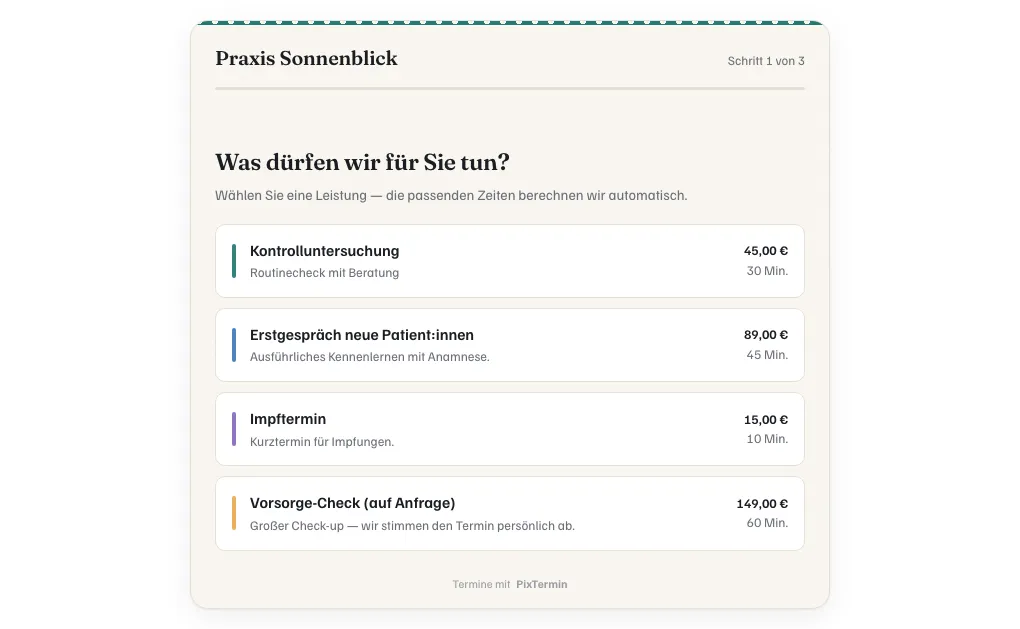
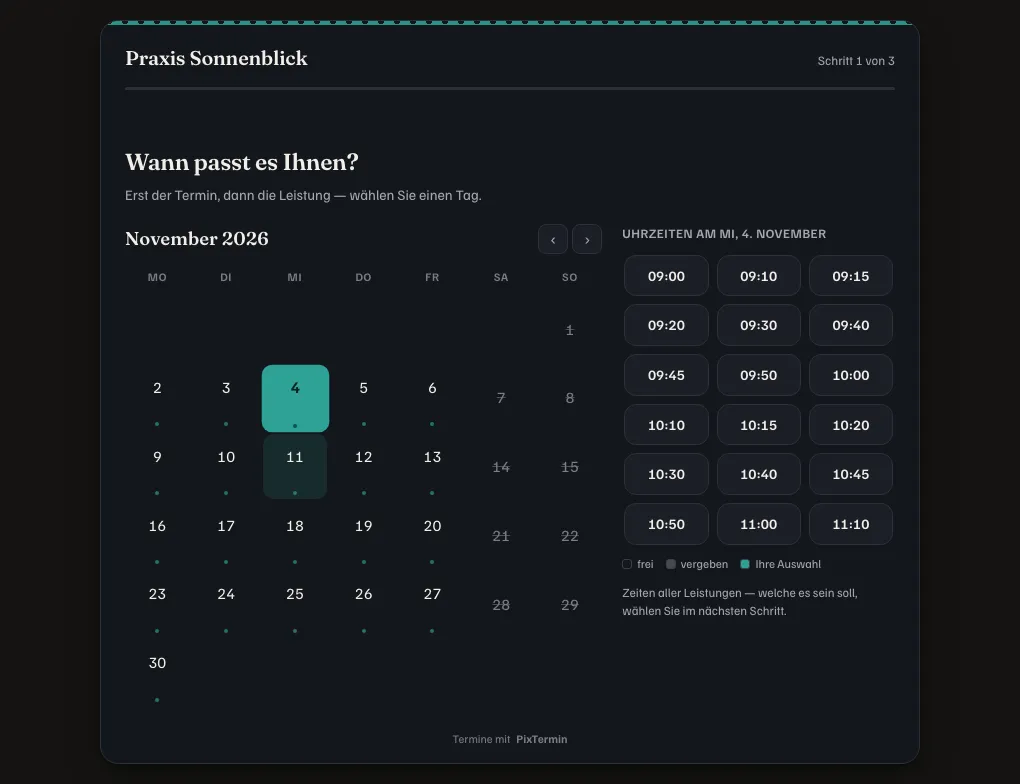
Für PixTermin brauchen Sie in WordPress kein Plugin. Ein Script-Tag im Block „Individuelles HTML“ genügt, im Elementor-Editor das Widget „HTML“. Das Widget läuft im Shadow DOM, Ihr Theme greift nicht in sein Aussehen ein.
- Kein Plugin nötig
- Block „Individuelles HTML“
- Auch mit Elementor
- Plugin
- Nicht nötig
- Einbindung
- Ein Script-Tag
- Editoren
- Gutenberg, Elementor
- Datenschutz
- Keine Marketing-Cookies
Der Code
Das Script-Tag, das Sie einfügen.
Den Code mit Ihrem eigenen Widget-Schlüssel finden Sie im Admin unter „Widget & Design“, dort kopieren Sie ihn mit einem Klick. Er sieht so aus:
<script src="https://pixtermin.com/embed.js"
        data-widget="ihr-widget-key"
        data-mode="inline" async></script>
Statt ihr-widget-key steht dort Ihr Schlüssel. Das Widget erscheint genau an der Stelle, an der das Tag im Text steht. Warum ein Script-Tag meist besser ist als ein Plugin, vergleicht der Ratgeber WordPress-Terminbuchung ohne Plugin.
Zwei Hinweise vorab
Wann der Code nicht ankommt.
Zwei Stolpersteine sind uns bekannt. Erstens speichert WordPress Script-Tags nur für Rollen mit dem Recht auf uneingeschränktes HTML, auf einer einzelnen WordPress-Installation sind das Administratoren und Redakteure (Recht „unfiltered_html“). Zweitens: Auf WordPress.com entfernt der Editor script je nach Tarif beim Speichern. Laut der WordPress.com-Hilfe (Stand: 29.10.2026, Hilfeseite zum Block „Custom HTML“) braucht das einen bezahlten Tarif mit aktivierten Hosting-Funktionen. Bei selbst gehostetem WordPress gilt diese Einschränkung nicht.
Optimierungs-Plugins, die Skripte verzögern oder zusammenfassen, können das Widget später laden. Nehmen Sie es bei Problemen von der Optimierung aus.
Eigenes Layout
Ein Knopf statt eines offenen Formulars.
Im Modus inline steht das Formular direkt auf der Seite. Mit data-mode="button" erscheint ein Knopf, der das Formular im Overlay öffnet, nützlich für die Startseite oder eine Seitenleiste. Mehrere Widgets auf einer Seite sind möglich. Die Einrichtung der Leistungen, Zeiten und Felder erledigen Sie vorher im PixTermin-Admin, mit einer Branchen-Vorlage geht das in wenigen Schritten. Aussehen und Reihenfolge stellen Sie dort ebenfalls ein, siehe Formular und Design.
Einbinden in sechs Schritten
Sonderwünsche
Ihnen fehlt etwas? Dann bauen wir es.
PixTermin ist kein Baukasten, der fertig ist. Braucht Ihr Betrieb eine Regel, ein Feld oder eine Ansicht, die es noch nicht gibt, erweitern wir das System dafür. So sind das Team-Board mit Werkstatt-Monitor und die Feiertage je Bundesland entstanden.
Weiterlesen
Passt dazu.
Website & Technik
WordPress ohne Plugin
Die Seite läuft auf WordPress, die Plugin-Liste ist schon lang genug. Ein Script-Tag bringt die Terminbuchung auf die Seite, ohne dass WordPress etwas installieren oder aktualisieren muss.
Website & Technik
Terminbuchung einbinden
Das Telefon klingelt zur falschen Zeit, die Website steht schon. Fünf Wege, das Buchungsformular auf die Seite zu bringen, und was jeder davon im Alltag bedeutet.
Funktion
Formular & Design
Sechs Formular-Vorlagen, zwei Erscheinungsbilder, Logo, Farben, eigene Felder mit Hilfe, Extras und sichtbare belegte Zeiten.
Häufige Fragen
Kurz beantwortet.
Brauche ich ein Plugin für PixTermin?
Nein. Das Widget kommt über ein Script-Tag und ist unabhängig von Theme und Plugins. Es gibt auch kein WordPress-Plugin, das Sie aktualisieren müssten.
Was, wenn ich keine WordPress-Seite habe?
Dann nutzen Sie die eigene Buchungsseite unter /b/ und Ihrem Betriebsnamen. Die Adresse lässt sich in einem QR-Code-Generator in einen Code für Tresen und Flyer umwandeln.
Kann ich die Farben an mein Theme anpassen?
Ja, im Admin unter „Widget & Design“, hell und dunkel, mit Live-Vorschau.
Wie sieht es mit dem Datenschutz aus?
Das Widget setzt keine Marketing-Cookies. Ob Sie es hinter Ihr Einwilligungsbanner stellen, hängt von Ihrer Datenschutz-Prüfung ab. Hintergrund im Ratgeber Online-Terminbuchung und DSGVO.
Probieren Sie es mit Ihrem Betrieb aus.
Der kostenlose Tarif hat kein Ablaufdatum. Mit der passenden Branchenvorlage ist Ihre erste Leistung in wenigen Minuten buchbar.