Einbindung IONOS
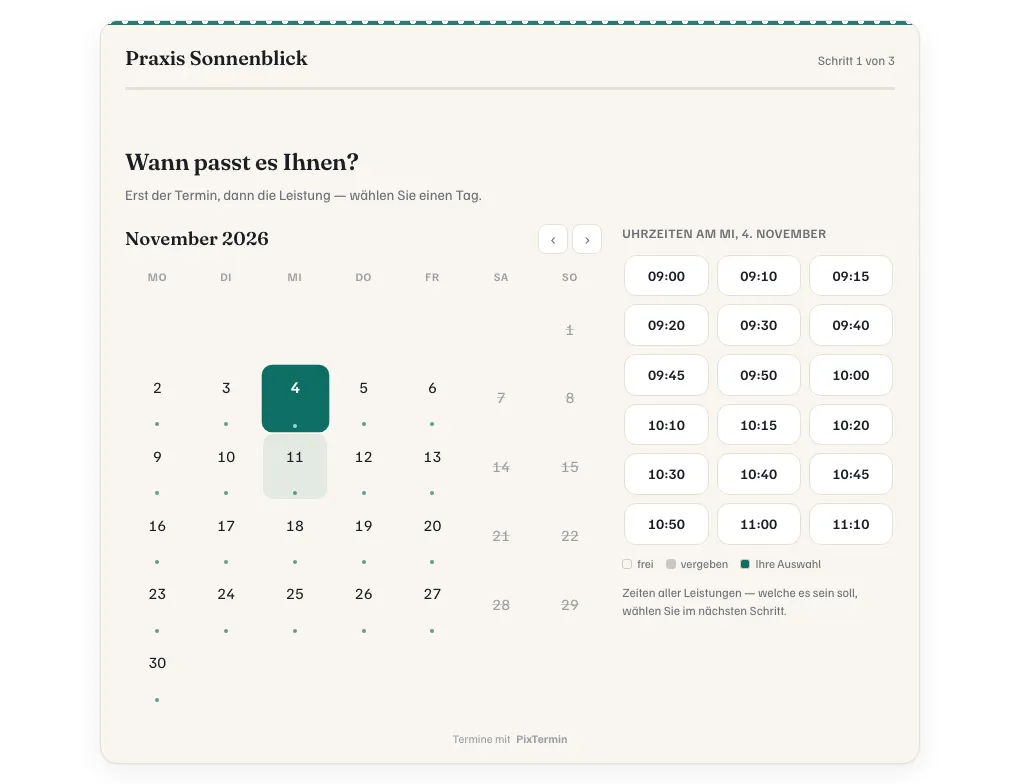
Terminbuchung auf der IONOS-Website, über das HTML-Modul.
Wer seine Website mit IONOS MyWebsite baut, fügt PixTermin über ein HTML-Modul ein. Ein Script-Tag, ein Speichern, fertig. Welche Menüpunkte Sie dafür anklicken, hängt von Ihrem Tarif und der Editor-Version ab.
- HTML-Modul im Editor
- Tarif prüfen
- Alternative: eigene Buchungsseite
- Baukasten
- IONOS MyWebsite Now
- Element
- HTML-Modul
- Code
- Ein Script-Tag
- Stand der Anleitung
- 29.10.2026
Der Code
Was Sie einfügen: ein Script-Tag.
Das Einbindungs-Snippet mit Ihrem Widget-Schlüssel kopieren Sie im PixTermin-Admin unter „Widget & Design“. Es besteht aus einem einzigen Tag:
<script src="https://pixtermin.com/embed.js"
        data-widget="ihr-widget-key"
        data-mode="inline" async></script>
Alles Weitere, also Farben, Logo und Reihenfolge der Schritte, stellen Sie in PixTermin ein, nicht in IONOS.
Was IONOS dazu sagt
Das HTML-Modul in MyWebsite Now.
Laut der IONOS-Hilfe „Using HTML and JavaScript in MyWebsite Now“ (abgerufen am 29.10.2026, Hilfeseite bei IONOS) gehen Sie so vor: Im Website-Editor öffnen Sie den Inhalt, fahren über den gewünschten Abschnitt, wählen „Elements“, fügen ein HTML-Modul hinzu und tragen den Code im Feld „Code“ ein. Die Hilfeseite ist englisch, die deutsche Oberfläche benennt die Punkte entsprechend.
Zwei Hinweise aus derselben Hilfeseite: Das HTML-Modul gibt es nach Angabe von IONOS nicht in allen Tarifen von MyWebsite Now. Ob Ihr Tarif es enthält, klärt der IONOS-Kundenservice. Außerdem fragt der Editor nach einer Einwilligung: Sie wählen, ob der Code erst nach Zustimmung der Besucher läuft oder sofort. Läuft er erst nach Zustimmung, erscheint das Buchungsformular bei jemandem, der ablehnt, nicht. Das entscheiden Sie mit Ihrer Datenschutz-Prüfung, siehe Online-Terminbuchung und DSGVO.
Ältere Editoren
Wenn Ihr Editor anders aussieht.
Die ältere IONOS-MyWebsite (2008 bis 2017) kennt einen Reiter für eigenes HTML und CSS. IONOS weist dazu darauf hin, dass es für selbst erstellte HTML- und CSS-Anpassungen keinen Support gibt. Ob ein Script-Tag dort wie beschrieben läuft, haben wir nicht geprüft. Finden Sie kein HTML-Element, fügen Sie das Tag in dem Baustein ein, der in Ihrem Editor eigenen Code erlaubt, meist unter „Einbetten“ oder „Code“.
Ohne eigene Website
Die Buchungsseite mit QR-Code.
Passt das HTML-Modul nicht zu Ihrem Tarif, haben Sie trotzdem eine Lösung. PixTermin liefert für jeden Betrieb eine eigene Buchungsseite unter /b/ und Ihrem Betriebsnamen. Verlinken Sie sie von Ihrer IONOS-Seite aus, oder wandeln Sie die Adresse in einem QR-Code-Generator in einen Code für Tresen und Flyer um.
In sechs Schritten ins HTML-Modul
Sonderwünsche
Ihnen fehlt etwas? Dann bauen wir es.
PixTermin ist kein Baukasten, der fertig ist. Braucht Ihr Betrieb eine Regel, ein Feld oder eine Ansicht, die es noch nicht gibt, erweitern wir das System dafür. So sind das Team-Board mit Werkstatt-Monitor und die Feiertage je Bundesland entstanden.
Weiterlesen
Passt dazu.
Einbindung
WordPress
Script-Tag in den Block „Individuelles HTML“ oder ins Elementor-Widget „HTML“ einfügen. Kein Plugin, keine Updates.
Website & Technik
Terminbuchung einbinden
Das Telefon klingelt zur falschen Zeit, die Website steht schon. Fünf Wege, das Buchungsformular auf die Seite zu bringen, und was jeder davon im Alltag bedeutet.
Überblick
Terminbuchungssystem
Was ein Terminbuchungssystem leistet, welche Buchungsmodelle es gibt und was PixTermin kostet.
Häufige Fragen
Kurz beantwortet.
Funktioniert das mit jedem IONOS-Tarif?
Nach Angabe von IONOS gibt es das HTML-Modul nicht in allen Tarifen von MyWebsite Now. Fragen Sie vorab beim IONOS-Kundenservice nach.
Brauche ich Programmierkenntnisse?
Nein. Sie fügen ein vorgefertigtes Tag ein und stellen alles Weitere im PixTermin-Admin ein.
Läuft das Formular in einem iframe?
Nein. Das Widget lädt per Script-Tag und läuft im Shadow DOM direkt auf der Seite, nicht in einem fremden Rahmen.
Probieren Sie es mit Ihrem Betrieb aus.
Der kostenlose Tarif hat kein Ablaufdatum. Mit der passenden Branchenvorlage ist Ihre erste Leistung in wenigen Minuten buchbar.