Einbindung Strato
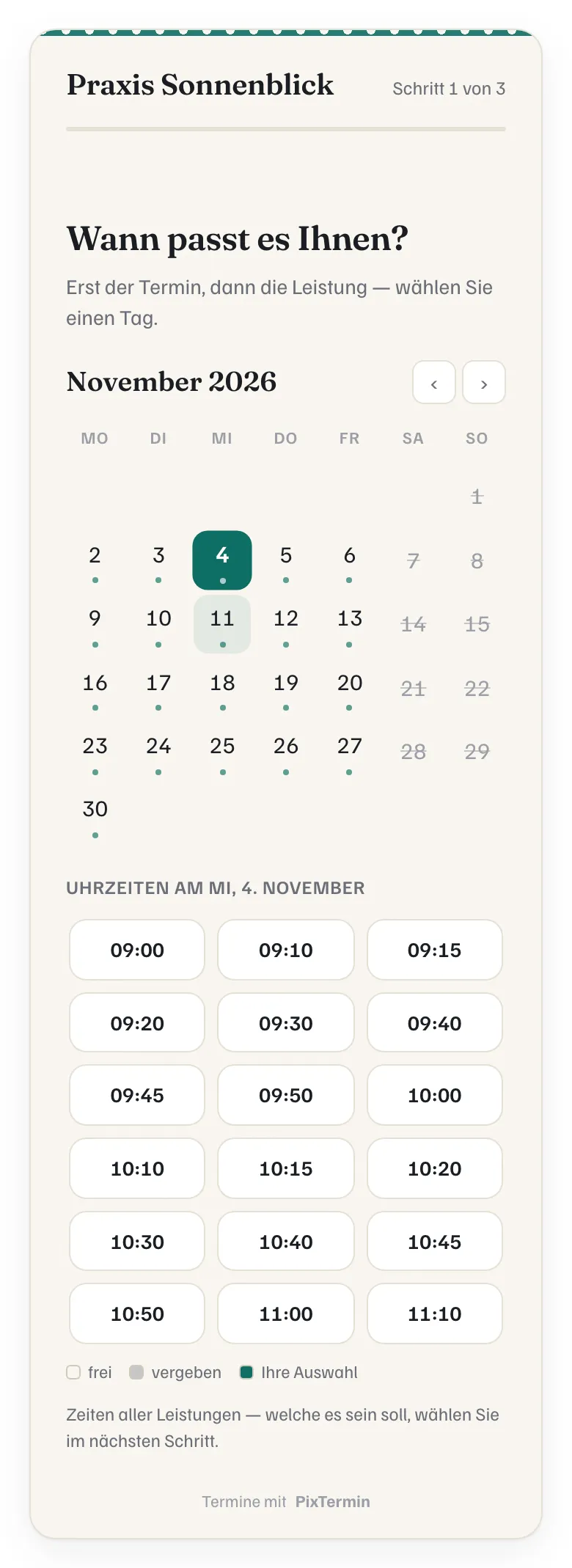
Terminbuchung im Strato-Baukasten, über das Embed-Element.
Der Strato Homepage-Baukasten erlaubt laut Strato keine freie HTML-Eingabe. Für Inhalte von Dritten gibt es das Embed-Element. Dort tragen Sie den PixTermin-Code ein, die Größe stellen Sie selbst ein.
- Embed-Element im Baukasten
- Größe selbst einstellen
- Alternative: Buchungsseite
- Baukasten
- Strato Homepage-Baukasten
- Element
- Embed
- Code
- Ein Script-Tag
- Stand der Anleitung
- 29.10.2026
Der Code
Was Sie einfügen: ein Script-Tag.
Das Einbindungs-Snippet mit Ihrem Widget-Schlüssel kopieren Sie im PixTermin-Admin unter „Widget & Design“:
<script src="https://pixtermin.com/embed.js"
        data-widget="ihr-widget-key"
        data-mode="inline" async></script>
Farben, Logo und Ablauf des Formulars stellen Sie in PixTermin ein.
Was Strato dazu sagt
Das Embed-Element im Baukasten.
Strato schreibt in seiner Hilfe, dass im Homepage-Baukasten die manuelle Eingabe von HTML nicht möglich ist und das Embed-Element diese Grenze für Fremdinhalte umgehen soll. Die Schritte laut der Strato-FAQ „Einbetten von Inhalten Dritter mit dem Embed-Widget“ (abgerufen am 29.10.2026, Strato-FAQ): Im Bearbeitungsmodus unter „Webseite bearbeiten“, „Inhaltselemente“, „Standardelemente“ das Element „Embed“ in den Inhaltsbereich ziehen, über das Zahnrad den Embed-Code eintragen und die Größe über den Pfeil unten rechts anpassen.
Strato betont, dass sich das Element nicht automatisch an den Inhalt anpasst. Der Inhalt erscheint erst in der Vorschau oder auf der veröffentlichten Seite. Für Fremdinhalte empfiehlt Strato „globales CSS“ oder „kein CSS“ als Einstellung.
Was wir nicht belegen können
Ob das Script-Tag dort läuft.
Die Strato-Hilfe nennt das Wort „Script“ nicht ausdrücklich. Sie spricht von Embed-Code, den der Anbieter bereitstellt. Wir haben das PixTermin-Tag im Strato-Baukasten nicht selbst getestet. Prüfen Sie es deshalb in der Vorschau, bevor Sie veröffentlichen. Erscheint kein Formular, rät Strato, den Code vom Anbieter prüfen zu lassen oder die CSS-Einstellung zu ändern. Wenden Sie sich in diesem Fall an uns oder an den Strato-Kundenservice.
Ohne eigene Website
Die Buchungsseite mit QR-Code.
Klappt das Embed-Element nicht, verlinken Sie von Ihrer Strato-Seite auf die eigene Buchungsseite, die PixTermin für jeden Betrieb unter /b/ und dem Betriebsnamen bereitstellt. Mit einem QR-Code-Generator machen Sie daraus einen Code für Tresen und Flyer.
In sechs Schritten ins Embed-Element
Sonderwünsche
Ihnen fehlt etwas? Dann bauen wir es.
PixTermin ist kein Baukasten, der fertig ist. Braucht Ihr Betrieb eine Regel, ein Feld oder eine Ansicht, die es noch nicht gibt, erweitern wir das System dafür. So sind das Team-Board mit Werkstatt-Monitor und die Feiertage je Bundesland entstanden.
Weiterlesen
Passt dazu.
Einbindung
IONOS
Script-Tag im HTML-Modul von IONOS MyWebsite Now einfügen, mit Hinweis zur Einwilligung.
Website & Technik
Terminbuchung einbinden
Das Telefon klingelt zur falschen Zeit, die Website steht schon. Fünf Wege, das Buchungsformular auf die Seite zu bringen, und was jeder davon im Alltag bedeutet.
Funktion
Formular & Design
Sechs Formular-Vorlagen, zwei Erscheinungsbilder, Logo, Farben, eigene Felder mit Hilfe, Extras und sichtbare belegte Zeiten.
Häufige Fragen
Kurz beantwortet.
Muss ich im Strato-Baukasten HTML schreiben?
Nein. Sie fügen ein vorgefertigtes Tag ein. Freie HTML-Eingabe erlaubt der Baukasten laut Strato ohnehin nicht.
Warum ist das Formular abgeschnitten?
Das Embed-Element passt sich laut Strato nicht automatisch an. Ziehen Sie es größer, bis das längste Formular hineinpasst.
Gilt das für jeden Strato-Tarif?
Die Strato-Hilfe macht dazu keine Angabe. Fragen Sie beim Kundenservice nach, falls das Element in Ihrem Baukasten fehlt.
Probieren Sie es mit Ihrem Betrieb aus.
Der kostenlose Tarif hat kein Ablaufdatum. Mit der passenden Branchenvorlage ist Ihre erste Leistung in wenigen Minuten buchbar.