Einbindung Wix
Terminbuchung auf der Wix-Website, über Embed-Code.
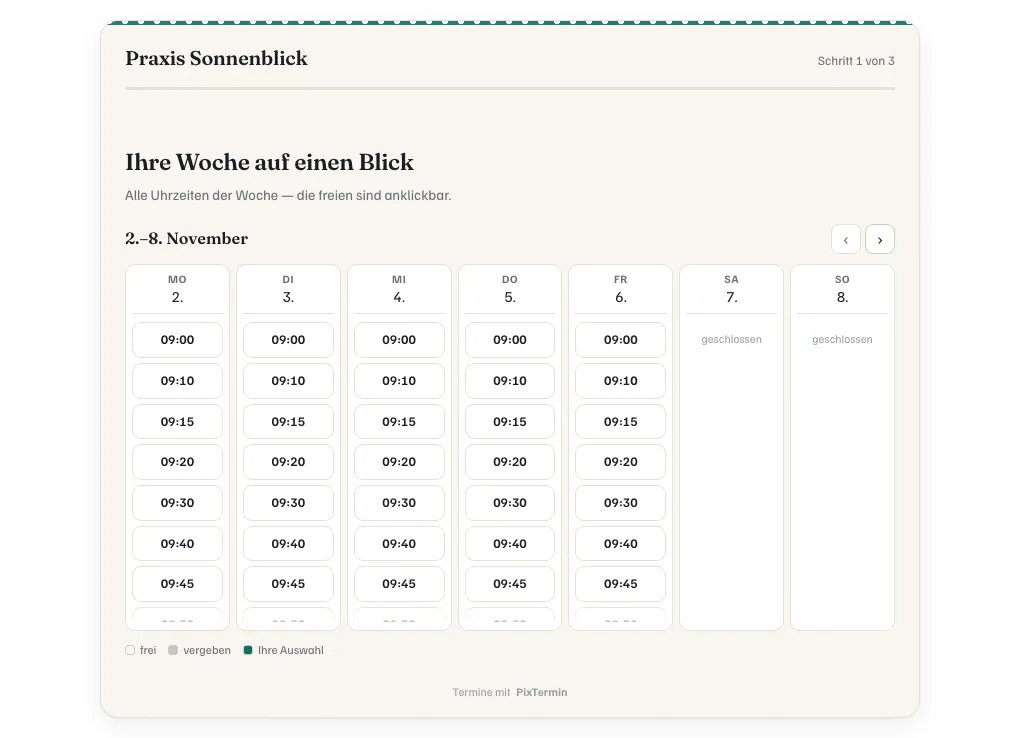
In Wix fügen Sie PixTermin über ein Embed-Element mit eigenem Code ein. Wix führt diesen Code laut Hilfe in einem abgeschotteten Rahmen aus, deshalb kommt es auf die Höhe an.
- Embed-Code im Editor
- Höhe sorgfältig einstellen
- Alternative: Buchungsseite
- Baukasten
- Wix
- Element
- Embed-Code (HTML)
- Laufzeit
- Abgeschotteter Rahmen
- Stand der Anleitung
- 29.10.2026
Der Code
Was Sie einfügen: ein Script-Tag.
Das Einbindungs-Snippet mit Ihrem Widget-Schlüssel kopieren Sie im PixTermin-Admin unter „Widget & Design“:
<script src="https://pixtermin.com/embed.js"
        data-widget="ihr-widget-key"
        data-mode="inline" async></script>
Lassen Sie den Modus auf inline. Ein Overlay-Knopf ginge bei Wix nur innerhalb des Rahmens auf.
Was Wix dazu sagt
Embed-Code im Editor.
Nach der Wix-Hilfe „Studio Editor: Adding an HTML iFrame Element“ (abgerufen am 29.10.2026, Wix-Hilfe) öffnen Sie im Editor das Panel „Add Elements“, wählen „Embed & Social“ und dort „Embed Code“. Im Code-Feld fügen Sie den HTML-Text ein und bestätigen. Das ist die Anleitung für Wix Studio. Der klassische Wix Editor benennt Menüs teils anders, die Hilfe dazu haben wir nicht ausgewertet.
Wichtig ist ein Satz aus derselben Hilfe: Der eingebettete Code läuft in einem abgeschotteten iFrame („sandboxed“). Eigenes JavaScript ist dort ausdrücklich wieder erlaubt, ebenso das Absenden von Formularen. Wir haben das PixTermin-Widget in Wix nicht selbst getestet, nach der Beschreibung von Wix sollte es laufen. Prüfen Sie es vor der Veröffentlichung.
Die Höhe
Der Rahmen wächst nicht mit.
Ein iFrame meldet seine Höhe nicht an die Seite zurück. Das Buchungsformular wird nach der Terminwahl länger, weil Daten dazukommen. Ist der Rahmen zu niedrig, entsteht darin ein Scrollbalken oder ein Teil wird abgeschnitten. Stellen Sie die Höhe deshalb so ein, dass das längste Formular hineinpasst, und prüfen Sie es auf dem Handy. Wix empfiehlt außerdem, feste Pixelwerte im Embed-Code durch 100 Prozent für Breite und Höhe zu ersetzen, damit der Inhalt nicht beschnitten wird.
Ohne Rahmen
Die Buchungsseite mit QR-Code.
Wer die Rahmen-Eigenheit umgehen will, verlinkt von der Wix-Seite auf die eigene Buchungsseite, die PixTermin für jeden Betrieb unter /b/ und dem Betriebsnamen bereitstellt. Dort braucht es keinen Rahmen. Mit einem QR-Code-Generator machen Sie daraus einen Code für Tresen und Flyer.
In fünf Schritten zum Embed
Sonderwünsche
Ihnen fehlt etwas? Dann bauen wir es.
PixTermin ist kein Baukasten, der fertig ist. Braucht Ihr Betrieb eine Regel, ein Feld oder eine Ansicht, die es noch nicht gibt, erweitern wir das System dafür. So sind das Team-Board mit Werkstatt-Monitor und die Feiertage je Bundesland entstanden.
Weiterlesen
Passt dazu.
Einbindung
Strato
Das PixTermin-Snippet im Embed-Element des Strato Homepage-Baukastens einfügen, mit Hinweis zur Größe.
Website & Technik
Terminbuchung einbinden
Das Telefon klingelt zur falschen Zeit, die Website steht schon. Fünf Wege, das Buchungsformular auf die Seite zu bringen, und was jeder davon im Alltag bedeutet.
Überblick
Terminbuchungssystem
Was ein Terminbuchungssystem leistet, welche Buchungsmodelle es gibt und was PixTermin kostet.
Häufige Fragen
Kurz beantwortet.
Läuft das Widget in Wix wirklich?
Laut Wix erlaubt der abgeschottete Rahmen eigenes JavaScript. Getestet haben wir das PixTermin-Widget in Wix nicht selbst, prüfen Sie es deshalb vor dem Veröffentlichen.
Warum ist unten ein Scrollbalken?
Der Rahmen ist zu niedrig. Stellen Sie die Höhe des Elements größer ein.
Brauche ich einen bezahlten Wix-Tarif?
Die Wix-Hilfe zu diesem Element nennt keine Tarifbedingung. Fragen Sie im Zweifel den Wix-Support.
Probieren Sie es mit Ihrem Betrieb aus.
Der kostenlose Tarif hat kein Ablaufdatum. Mit der passenden Branchenvorlage ist Ihre erste Leistung in wenigen Minuten buchbar.